
先肯定系统功能
Spotlight 已经解决了什么?
从 macOS Tahoe 26 开始,Spotlight 增加了剪贴板历史。它不需要安装额外软件,适合找回刚刚被覆盖的文字、链接或其他近期内容。对于偶尔复制、很少重复使用历史的人,这项系统功能通常已经够用。
可以阅读《如何在 Mac 上查看和搜索剪贴板历史》,其中包含快捷键、保存期限和系统设置位置。
实际使用差异
Spotlight 很方便,但能力边界也很明确
Spotlight 的目标是帮助你快速找回近期内容,不是把剪贴板变成长期资料库。复制频率增加以后,以下差异会变得明显。
按需求选择
Spotlight 与 MokoPaste 有什么区别?
两者并不是简单的替代关系。Spotlight 更像临时找回入口,MokoPaste 则把复制内容作为可以继续处理的资料。
| 使用需求 | Spotlight | MokoPaste |
|---|---|---|
| 打开历史 | Command–Space,再按 Command–4 | 默认 Option–Space 直接打开 |
| 临时找回 | 适合近期内容 | 适合,并可保留更长历史 |
| 搜索方式 | 按内容关键词搜索 | 搜索正文、链接、来源应用和自定义名称 |
| 预览与编辑 | 不提供多格式完整预览和编辑 | 预览多种文件,编辑文本与链接,支持图片 OCR |
| 整理方式 | 不以长期整理为目标 | 收藏、自定义名称、标签和标签颜色 |
| 连续处理 | 不支持顺序粘贴队列 | 支持多选和顺序粘贴队列 |
| 跨 Mac 使用 | 不是整理型同步资料库 | Pro 可通过 iCloud 同步文本、链接、标签和收藏状态 |
不必为了功能而安装
哪些人需要剪贴板管理器?
如果你很少重复使用复制内容,只需要偶尔找回刚复制的文字,也不需要预览、分类或连续粘贴,Spotlight 已经足够,没有必要额外安装剪贴板管理器。
如果你经常在浏览器、聊天工具、文稿、代码编辑器和 Finder 之间搬运内容,情况会不同。写作者需要保存资料片段,开发者会重复使用命令和代码,客服与运营要处理多段固定回复,设计或办公场景则经常需要确认图片、PDF 和文件内容。
这类工作真正需要的通常不是“更多历史条数”,而是更快找到正确内容、确认内容、整理内容,然后少切换几次窗口。
不必二选一
Spotlight 和 MokoPaste 可以同时使用吗?
可以。你可以让 Spotlight 负责临时找回,让 MokoPaste 负责长期搜索和整理;也可以只使用其中一种。正常复制粘贴不会因此受到影响。
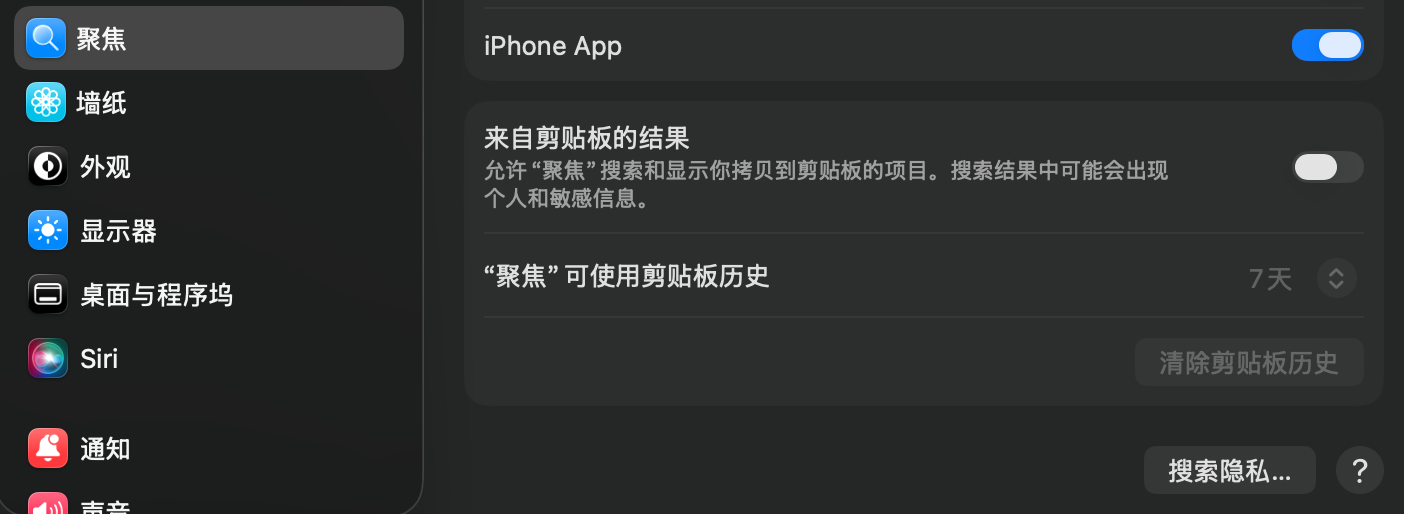
如果主要使用 MokoPaste,不希望 Spotlight 再保存一份历史,可以前往“系统设置 → 聚焦”,在页面底部关闭“来自剪贴板的结果”。
选择前还要考虑
剪贴板管理器会不会泄露隐私?
剪贴板可能包含验证码、密码和工作资料,因此选择管理器时,应先确认能否控制记录范围和同步方式。MokoPaste 默认将历史保存在本机,并忽略 Passwords 和钥匙串相关应用;iCloud 同步需要主动开启,使用 Apple 原生 CloudKit 私有数据库,而且不会上传图片和文件内容。
是否能忽略敏感应用、暂停记录、清理历史和关闭云同步,比单纯比较容量更重要。
常见问题
关于 Mac 剪贴板管理器
Mac 有了 Spotlight 剪贴板历史,还需要安装管理器吗?
不一定。只做短期找回时 Spotlight 通常已经够用;需要长期搜索、预览、编辑、标签整理或顺序粘贴时,剪贴板管理器才更合适。
同时开启两种历史会冲突吗?
不会。两者可以同时记录复制内容;如果不想保存两份,可以关闭 Spotlight 的“来自剪贴板的结果”。
MokoPaste 会上传所有剪贴板内容吗?
不会。iCloud 同步默认关闭;主动开启后也不上传图片和文件内容。
最终判断
需要“找回”,还是需要“管理”?
Spotlight 让每台新 Mac 都具备了基础的剪贴板找回能力。MokoPaste 的作用不是替代复制粘贴,而是把频繁复制的内容变成可以搜索、确认、整理和重复使用的个人资料库。
如果你只需要“找回”,先使用 Spotlight;如果还需要“管理和复用”,再考虑 MokoPaste。